 آی تی گیم اخبار فناوری، تکنولوژی و بازی
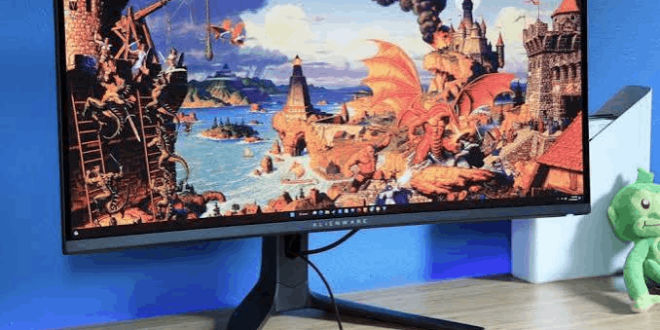
مانیتورهای اولترا واید (Ultrawide) در سالهای اخیر به گزینهای جذاب برای گیمرها، کاربران حرفهای و افرادی تبدیل شدهاند که میخواهند فضای کاری بیشتری روی میز خود داشته باشند. نسبت تصویر عریض این مانیتورها باعث میشود بهجای استفاده از دو نمایشگر، بتوان چند پنجره را همزمان روی یک صفحه بزرگ مدیریت کرد.
از طرف دیگر، مانیتور اولترا واید فقط یک نسخه کشیدهتر از مانیتور معمولی نیست. اندازه، نسبت تصویر، رزولوشن، نوع پنل، نرخ نوسازی، زمان پاسخدهی، قابلیتهای HDR و حتی کارت گرافیک مورد استفاده میتوانند تجربه نهایی را کاملاً تغییر دهند.
اگر قصد خرید یک مانیتور اولترا واید دارید، بهتر است پیش از توجه به برند یا ظاهر محصول، مشخص کنید که مانیتور را برای گیمینگ، کار اداری، برنامهنویسی، تدوین، طراحی یا استفاده ترکیبی میخواهید.
مانیتور اولترا واید چیست؟
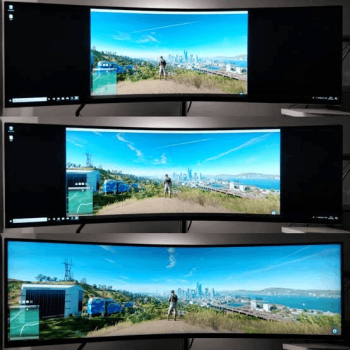
مانیتور Ultrawide نمایشگری با نسبت تصویر عریضتر از استاندارد ۱۶:۹ است. رایجترین نسبتهای تصویر در این محصولات 21:9 و 32:9 هستند.
برای مثال، رزولوشن ۳۴۴۰×۱۴۴۰ در مانیتورهای ۲۱:۹ بسیار رایج است و فضای افقی بیشتری نسبت به نمایشگر ۲۵۶۰×۱۴۴۰ در اختیار کاربر قرار میدهد.
در مدلهای ۳۲:۹، نمایشگر بسیار عریضتر میشود و رزولوشنهایی مانند ۵۱۲۰×۱۴۴۰ دیده میشوند. چنین مانیتوری در بسیاری از کاربردها میتواند جایگزین دو نمایشگر ۱۶:۹ شود.
اولترا واید چه مزیتی نسبت به مانیتور معمولی دارد؟
مهمترین مزیت، فضای افقی بیشتر است.
برای مثال، هنگام کار میتوانید مرورگر را در یک قسمت، نرمافزار ویرایش را در قسمت دیگر و فایل یا پیامرسان را در بخش دیگری قرار دهید.
در گیمینگ نیز نسبت تصویر عریضتر میتواند میدان دید بیشتری ایجاد کند؛ البته این موضوع به پشتیبانی خود بازی از نسبت تصویر Ultrawide بستگی دارد.
مزایای اصلی عبارتاند از:
- فضای کاری افقی بیشتر
- مناسب برای چندوظیفگی
- کاهش نیاز به دو مانیتور
- تجربه سینماییتر در بازیها و فیلمهای سازگار
- مناسب برای تدوین ویدئو و نرمافزارهای دارای Timeline
- حذف فاصله و حاشیه بین دو نمایشگر
با این حال، اولترا واید معایبی هم دارد؛ از جمله قیمت بالاتر، نیاز بیشتر به فضای میز و در مدلهای رزولوشن بالا، فشار بیشتر روی کارت گرافیک.
 نسبت تصویر ۲۱:۹ یا ۳۲:۹؟
 نسبت تصویر ۲۱:۹ یا ۳۲:۹؟
یکی از اولین تصمیمها هنگام خرید مانیتور Ultrawide انتخاب نسبت تصویر است.
مانیتور ۲۱:۹
نسبت ۲۱:۹ معمولاً انتخاب متعادلتری است.
مدلهای ۳۴ اینچی با رزولوشن ۳۴۴۰×۱۴۴۰ از محبوبترین گزینهها در این دسته هستند.
این مدلها برای:
- گیمینگ
- کار اداری
- برنامهنویسی
- تدوین
- وبگردی
- استفاده روزمره
مناسب هستند.
اگر برای اولین بار میخواهید سراغ Ultrawide بروید، ۲۱:۹ معمولاً انتخاب سادهتری است.
مانیتور ۳۲:۹
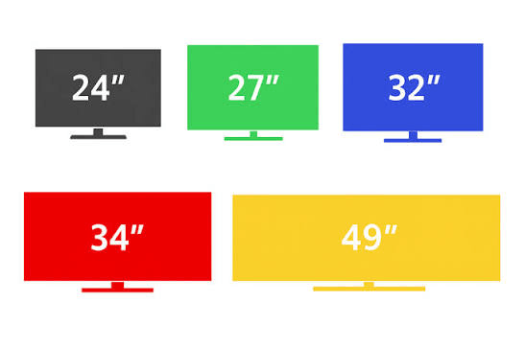
مانیتورهای ۳۲:۹ بسیار عریض هستند و معمولاً در اندازههای ۴۳، ۴۵، ۴۹ اینچ یا بیشتر دیده میشوند.
رزولوشن ۵۱۲۰×۱۴۴۰ یکی از مشخصات رایج در مدلهای ۴۹ اینچی است.
مزیت بزرگ این مدلها، فضای کاری بسیار زیاد است. اما در مقابل، قیمت، ابعاد، وزن و نیاز به فضای میز نیز افزایش پیدا میکند.
برای کاربرانی که دائماً با چند پنجره، نمودار، Timeline یا نرمافزارهای حرفهای کار میکنند، ۳۲:۹ میتواند بسیار جذاب باشد.
چه اندازهای برای مانیتور اولترا واید مناسب است؟
اندازه مانیتور باید با فاصله نشستن و فضای میز هماهنگ باشد.
۲۹ اینچ
مدلهای ۲۹ اینچی معمولاً در دسته اقتصادیتر قرار میگیرند و بسیاری از آنها رزولوشن ۲۵۶۰×۱۰۸۰ دارند.
برای کارهای روزمره و استفاده معمولی مناسب هستند، اما اگر به دنبال تجربه واقعاً گسترده Ultrawide هستید، مدلهای بزرگتر جذابتر خواهند بود.
۳۴ اینچ
۳۴ اینچ یکی از محبوبترین اندازهها در بازار Ultrawide است.
ترکیب ۳۴ اینچ و رزولوشن ۳۴۴۰×۱۴۴۰ تراکم پیکسلی و فضای کاری مناسبی ایجاد میکند و برای بسیاری از کاربران نقطه تعادل خوبی بین اندازه و وضوح است.
۳۸ اینچ
مدلهای ۳۸ اینچی فضای کاری بیشتری نسبت به ۳۴ اینچ دارند و در برخی محصولات با رزولوشنهای بالاتر عرضه میشوند.
این اندازه برای کار حرفهای جذاب است، اما تنوع و قیمت آن معمولاً به اندازه مدلهای ۳۴ اینچی نیست.
۴۵ اینچ و بالاتر
این مدلها بیشتر برای کسانی مناسب هستند که فضای زیادی روی میز دارند و نمایشگر بسیار بزرگ میخواهند.
در این اندازهها باید حتماً فاصله نشستن، انحنای نمایشگر و تراکم پیکسلی را بررسی کنید.
رزولوشن مناسب برای مانیتور Ultrawide
رزولوشن یکی از مهمترین مشخصات مانیتور است.
برای مثال:
- ۲۵۶۰×۱۰۸۰ ← مناسب مدلهای اقتصادی
- ۳۴۴۰×۱۴۴۰ ← انتخاب محبوب برای ۳۴ اینچ
- ۳۸۴۰×۱۶۰۰ ← گزینه مناسب برای مدلهای بزرگتر
- ۵۱۲۰×۱۴۴۰ ← مناسب مانیتورهای بسیار عریض ۳۲:۹
هرچه رزولوشن بالاتر باشد، تصویر جزئیات بیشتری خواهد داشت؛ اما کارت گرافیک نیز باید پیکسلهای بیشتری را پردازش کند.
برای گیمینگ، این موضوع اهمیت زیادی دارد.
آیا ۳۴۴۰×۱۴۴۰ بهتر از ۲۵۶۰×۱۰۸۰ است؟
در اکثر شرایط، بله.
رزولوشن ۳۴۴۰×۱۴۴۰ تصویر واضحتر و فضای کاری بیشتری ارائه میدهد و برای مانیتورهای ۳۴ اینچی انتخاب بسیار مناسبی است.
۲۵۶۰×۱۰۸۰ بیشتر برای کسانی منطقی است که بودجه محدودتری دارند یا کارت گرافیک آنها توان کافی برای اجرای بازیها در رزولوشن بالاتر را ندارد.
اگر سیستم قدرتمندی دارید و قصد خرید یک مانیتور ۳۴ اینچی برای چند سال آینده را دارید، ۳۴۴۰×۱۴۴۰ معمولاً انتخاب بهتری است.
 پنل IPS، VA یا OLED؟
 پنل IPS، VA یا OLED؟
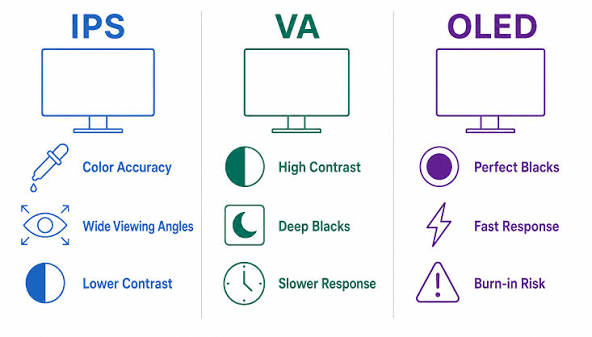
نوع پنل تأثیر زیادی روی کیفیت تصویر دارد.
IPS
پنلهای IPS معمولاً رنگهای دقیق، زاویه دید مناسب و زمان پاسخدهی خوبی ارائه میکنند.
این پنلها برای:
- گیمینگ
- طراحی
- تدوین
- کارهای حرفهای
- استفاده عمومی
انتخاب متعادلی هستند.
VA
پنل VA معمولاً کنتراست بالاتری نسبت به IPS دارد و رنگ مشکی عمیقتری ارائه میدهد.
این ویژگی برای تماشای فیلم و بازی در محیط تاریک مفید است.
البته برخی پنلهای VA ممکن است در صحنههای بسیار تاریک دچار Black Smearing شوند؛ بنابراین اگر مانیتور را برای بازیهای سریع میخواهید، بررسی عملکرد واقعی پنل مهم است.
OLED
OLED از نظر کیفیت تصویر در سطح بالاتری قرار میگیرد.
پیکسلهای OLED میتوانند بهصورت مستقل خاموش شوند و در نتیجه مشکی بسیار عمیق و کنتراست بسیار بالایی ایجاد میکنند.
زمان پاسخدهی نیز بسیار سریع است.
اما OLED معمولاً گرانتر است و موضوع Burn-in یا باقیماندن دائمی برخی عناصر تصویر باید هنگام خرید در نظر گرفته شود.
اگر مانیتور را برای ساعتهای طولانی با عناصر ثابت مانند نوار وظیفه، پنجره نرمافزار یا رابط کاربری ثابت استفاده میکنید، سیاست سازنده درباره محافظت در برابر Burn-in اهمیت بیشتری پیدا میکند.
نرخ نوسازی؛ ۶۰ هرتز کافی است؟
برای کار اداری، ۶۰ یا ۷۵ هرتز همچنان قابل استفاده است؛ اما اگر مانیتور را برای گیمینگ میخرید، نرخ نوسازی بالاتر تجربه روانتری ارائه میدهد.
در بازار Ultrawide میتوانید مدلهای:
- ۷۵ هرتز
- ۱۰۰ هرتز
- ۱۲۰ هرتز
- ۱۴۴ هرتز
- ۱۶۵ هرتز
- ۱۷۵ هرتز
- ۲۴۰ هرتز
و حتی بالاتر پیدا کنید.
برای یک مانیتور Ultrawide گیمینگ، ۱۴۴ یا ۱۶۵ هرتز معمولاً نقطه مناسبی برای اکثر کاربران است.
اگر بازیهای رقابتی انجام میدهید و کارت گرافیک قدرتمندی دارید، نرخهای بالاتر نیز میتوانند ارزشمند باشند.
زمان پاسخدهی چقدر مهم است؟
زمان پاسخدهی نشان میدهد پیکسلها با چه سرعتی میتوانند بین حالتهای مختلف تغییر کنند.
زمان پاسخدهی پایینتر معمولاً به کاهش تاری حرکت کمک میکند.
اما هنگام خرید نباید فقط به عدد تبلیغاتی مانند «1ms» توجه کنید. شرایط آزمایش، نوع Transition و تنظیمات Overdrive میتوانند روی عملکرد واقعی تأثیر زیادی داشته باشند.
به همین دلیل، بررسیهای مستقل از Motion Handling معمولاً ارزش بیشتری از یک عدد روی جعبه دارند.
FreeSync و G-Sync چه هستند؟
فناوریهای Variable Refresh Rate یا VRR برای هماهنگکردن نرخ نوسازی مانیتور با نرخ فریم کارت گرافیک استفاده میشوند.
AMD FreeSync و NVIDIA G-SYNC از شناختهشدهترین فناوریها در این زمینه هستند.
اگر FPS بازی مرتب تغییر کند، VRR میتواند به کاهش پارگی تصویر یا Screen Tearing کمک کند.
برای خرید مانیتور گیمینگ Ultrawide بهتر است مطمئن شوید مدل انتخابی از VRR مناسب کارت گرافیک شما پشتیبانی میکند.
کارت گرافیک مناسب مانیتور Ultrawide
 کارت گرافیک مناسب مانیتور Ultrawide
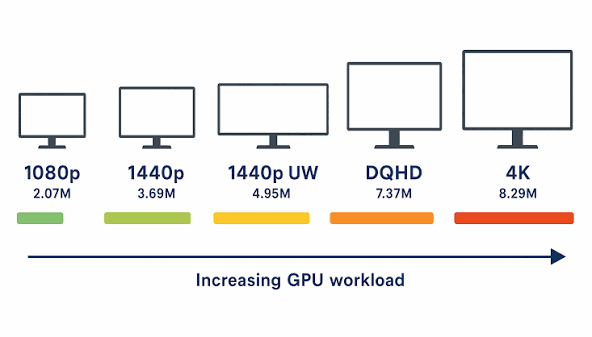
هرچه رزولوشن بالاتر باشد، بار پردازشی کارت گرافیک نیز بیشتر میشود.
برای مثال، اجرای بازی در ۳۴۴۰×۱۴۴۰ نسبت به ۲۵۶۰×۱۴۴۰ پیکسل بیشتری برای پردازش دارد.
اگر قصد خرید مانیتور ۳۴۴۰×۱۴۴۰ با نرخ نوسازی بالا دارید، کارت گرافیک باید توان کافی برای تولید FPS متناسب با هدف شما داشته باشد.
در چنین شرایطی فناوریهایی مانند DLSS، FSR و XeSS نیز میتوانند مفید باشند، زیرا با روشهای مختلف امکان افزایش نرخ فریم را فراهم میکنند.
بنابراین نباید فقط مانیتور را بر اساس بودجه انتخاب کرد؛ بهتر است قدرت سیستم نیز همزمان در نظر گرفته شود.
مانیتور خمیده یا تخت؟
بسیاری از مانیتورهای Ultrawide، مخصوصاً مدلهای بزرگ، خمیده هستند.
خمیدگی باعث میشود بخشهای کناری نمایشگر نسبت به چشم فاصله متعادلتری داشته باشند و در مانیتورهای بسیار عریض تجربه فراگیرتری ایجاد کنند.
برای مدلهای ۳۴ اینچی، خمیدگیهایی مانند 1500R و 1800R رایج است.
مدلهای بسیار عریض ۴۹ اینچی نیز معمولاً از خمیدگی بیشتری استفاده میکنند.
با این حال، خمیدهبودن الزاماً بهتر نیست. اگر کار شما به خطوط کاملاً مستقیم و دقت هندسی بالا وابسته است، باید تجربه شخصی خود را نیز در نظر بگیرید.
HDR در مانیتور Ultrawide
وجود عبارت HDR روی جعبه لزوماً به معنای کیفیت HDR بالا نیست.
برای تجربه HDR واقعی، مواردی مانند:
- روشنایی مناسب
- کنتراست
- توانایی نمایش محدوده گسترده رنگ
- نوع نور پسزمینه
- تعداد و کیفیت نواحی Local Dimming
- یا استفاده از OLED
اهمیت دارند.
برخی مانیتورها گواهیهای DisplayHDR دارند که میتوانند معیار بهتری برای مقایسه باشند، اما باز هم عملکرد واقعی مدل باید بررسی شود.
اگر HDR برایتان مهم است، صرفاً بر اساس وجود عبارت «HDR» تصمیم نگیرید.
تعداد و نوع پورتها
پورتها را دستکم نگیرید؛ زیرا ممکن است بعداً متوجه شوید مانیتور با سیستم یا لپتاپ شما سازگاری کاملی ندارد.
پورتهای مهم شامل:
- DisplayPort
- HDMI
- USB-C
- USB-A
- جک هدفون
هستند.
اگر از لپتاپ استفاده میکنید، USB-C با DisplayPort Alt Mode میتواند بسیار کاربردی باشد.
برخی مانیتورهای حرفهای USB-C امکان انتقال تصویر، داده و حتی شارژ لپتاپ را از طریق یک کابل فراهم میکنند.
KVM چیست و چه کاربردی دارد؟
برخی مانیتورهای حرفهای Ultrawide به KVM Switch مجهز هستند.
این قابلیت به شما اجازه میدهد یک کیبورد و ماوس را بین دو کامپیوتر به اشتراک بگذارید.
برای مثال میتوانید یک لپتاپ کاری و یک کامپیوتر شخصی را به یک مانیتور متصل کنید و بدون جابهجایی مداوم کابلهای USB بین آنها تغییر وضعیت دهید.
برای کاربرانی که همزمان با چند سیستم کار میکنند، KVM میتواند قابلیت بسیار مفیدی باشد.
قابلیت Picture-by-Picture
در مانیتورهای بسیار عریض، قابلیت PBP میتواند تصویر دو دستگاه را همزمان روی نمایشگر نشان دهد.
در چنین حالتی، مانیتور عملاً مانند دو نمایشگر کنار هم عمل میکند.
این قابلیت برای افرادی که دو کامپیوتر یا لپتاپ دارند میتواند بسیار کاربردی باشد.
پایه مانیتور و VESA
پایه فابریک مانیتور فقط یک وسیله نگهدارنده نیست.
امکاناتی مانند:
- تنظیم ارتفاع
- چرخش افقی
- تغییر زاویه
- تنظیم شیب
میتوانند روی راحتی استفاده تأثیر زیادی داشته باشند.
همچنین اگر قصد دارید از بازوی مانیتور استفاده کنید، حتماً استاندارد VESA و وزن قابل تحمل پایه را بررسی کنید.
در مانیتورهای ۳۴ اینچ به بالا، وزن دستگاه میتواند قابلتوجه باشد و هر بازویی توانایی تحمل آن را ندارد.
مانیتور Ultrawide برای چه کسانی مناسب است؟
برای گیمرها
اگر بازی موردعلاقه شما از Ultrawide پشتیبانی کند، نمایشگر عریض میتواند تجربه بسیار فراگیرتری ایجاد کند.
ترکیب ۳۴۴۰×۱۴۴۰، نرخ نوسازی بالا و VRR برای بسیاری از گیمرها انتخاب مناسبی است.
برای برنامهنویسان
فضای افقی بیشتر اجازه میدهد ویرایشگر کد، مرورگر، ترمینال و مستندات را کنار هم قرار دهید.
با این حال، برای خواندن متن زیاد، ارتفاع عمودی نمایشگر نیز اهمیت دارد؛ بنابراین مدلهایی با رزولوشن عمودی بالاتر میتوانند جذابتر باشند.
برای تدوین ویدئو
Timelineهای طولانی یکی از بهترین کاربردهای Ultrawide هستند.
فضای افقی بیشتر اجازه میدهد بخش بزرگتری از Timeline را بدون کوچککردن بیش از حد رابط کاربری مشاهده کنید.
برای کار اداری
اگر مرتباً بین چند پنجره جابهجا میشوید، Ultrawide میتواند جایگزین مناسبی برای دو مانیتور باشد.
مانیتور Ultrawide برای چه کسانی مناسب نیست؟
اگر میز کوچکی دارید، خرید مدلهای ۳۴ اینچ به بالا میتواند فضای زیادی اشغال کند.
همچنین اگر بازیهای موردعلاقه شما از نسبت تصویر Ultrawide پشتیبانی نمیکنند، ممکن است در برخی عناوین مجبور شوید با نوارهای مشکی یا تصویر کشیدهشده کنار بیایید.
از طرف دیگر، اگر کارت گرافیک ضعیفی دارید، خرید یک مانیتور 4K یا Ultrawide با نرخ نوسازی بالا الزاماً تصمیم خوبی نیست.
هنگام خرید مانیتور Ultrawide به چه مشخصاتی توجه کنیم؟
برای خرید میتوانید این ترتیب را در نظر بگیرید:
کاربری ← اندازه ← نسبت تصویر ← رزولوشن ← نوع پنل ← نرخ نوسازی ← زمان پاسخدهی ← VRR ← HDR ← پورتها ← پایه و VESA
این ترتیب کمک میکند ابتدا نیاز واقعی خود را مشخص کنید و سپس سراغ مشخصات فنی بروید.
 بهترین ترکیب برای کاربردهای مختلف
 بهترین ترکیب برای کاربردهای مختلف
گیمینگ عمومی
۳۴ اینچ ← ۲۱:۹ ← ۳۴۴۰×۱۴۴۰ ← IPS یا OLED ← حداقل ۱۴۴ هرتز ← VRR
گیمینگ حرفهای
۳۴ اینچ ← ۳۴۴۰×۱۴۴۰ ← OLED ← ۱۶۵ تا ۲۴۰ هرتز ← VRR
البته در این حالت باید کارت گرافیک قدرتمندی داشته باشید.
کار اداری و برنامهنویسی
۳۴ اینچ ← ۳۴۴۰×۱۴۴۰ ← IPS یا VA ← ۱۰۰ تا ۱۴۴ هرتز
در این کاربردها کیفیت متن و ارگونومی اهمیت بیشتری از نرخ نوسازی بسیار بالا دارند.
تدوین و تولید محتوا
۳۴ تا ۳۸ اینچ ← رزولوشن بالا ← IPS یا OLED ← پوشش رنگ مناسب ← USB-C در صورت نیاز
اگر دقت رنگ برای شما اهمیت حرفهای دارد، مشخصات پوشش فضای رنگی و کالیبراسیون را جدی بگیرید.
جایگزین دو مانیتور
۴۹ اینچ ← ۳۲:۹ ← ۵۱۲۰×۱۴۴۰ ← خمیده ← PBP/KVM
این ترکیب میتواند برای کاربرانی که به فضای کاری بسیار زیادی نیاز دارند، بسیار جذاب باشد.
جمعبندی
مانیتور Ultrawide میتواند تجربه کار و بازی را به شکل محسوسی تغییر دهد، اما انتخاب درست آن فقط به بزرگترین اندازه یا بالاترین نرخ نوسازی محدود نمیشود.
برای بیشتر کاربران، ۳۴ اینچ با نسبت ۲۱:۹ و رزولوشن ۳۴۴۰×۱۴۴۰ نقطه شروع بسیار خوبی است. اگر گیمینگ اولویت دارد، نرخ نوسازی بالا و VRR اهمیت بیشتری پیدا میکنند؛ برای کار حرفهای، کیفیت پنل، دقت رنگ، رزولوشن و امکانات اتصال مهمتر هستند.
اگر به فضای کاری بسیار زیادی نیاز دارید، مدلهای ۳۲:۹ و ۴۹ اینچی میتوانند جایگزین دو مانیتور شوند، اما باید فضای میز و قدرت سیستم را نیز در نظر بگیرید.
در نهایت، بهترین مانیتور Ultrawide مدلی نیست که بیشترین مشخصات را روی کاغذ داشته باشد؛ بلکه مدلی است که رزولوشن، اندازه، نرخ نوسازی و کیفیت تصویر آن با نوع استفاده و سختافزار شما هماهنگ باشد.