 آی تی گیم اخبار فناوری، تکنولوژی و بازی
با گذشت زمان، تقریباً هر کامپیوتری پر از برنامههایی میشود که دیگر استفادهای ندارند؛ از بازیها و نرمافزارهای قدیمی گرفته تا ابزارهای آزمایشی، برنامههای کارخانه سازنده لپتاپ و اپلیکیشنهایی که همراه ویندوز نصب شدهاند. مشکل فقط اشغال شدن فضای SSD یا هارد نیست. بعضی از این برنامهها سرویسهای پسزمینه اجرا میکنند، در فهرست Startup قرار میگیرند یا اعلانهای اضافی نمایش میدهند.
اما پاکسازی ویندوز نباید به حذف کورکورانه هر چیزی که نامش برای شما آشنا نیست تبدیل شود. بعضی اجزای ویندوز، درایورها و کتابخانههای نرمافزاری برای اجرای صحیح برنامههای دیگر ضروری هستند.
بنابراین بهترین روش، شناسایی مرحلهبهمرحله برنامههای غیرضروری و حذف مواردی است که واقعاً به آنها نیاز ندارید.
چرا باید برنامههای اضافی ویندوز را حذف کنیم؟
اولین فایده، آزاد شدن فضای ذخیرهسازی است. بعضی برنامهها، بهخصوص بازیها و نرمافزارهای حرفهای، چندین گیگابایت از فضای SSD یا هارد را اشغال میکنند.
فایده دوم به فعالیتهای پسزمینه مربوط میشود. یک برنامه ممکن است حتی زمانی که از آن استفاده نمیکنید، سرویس یا پردازشی در پسزمینه داشته باشد. حذف چنین نرمافزاری میتواند فعالیت غیرضروری سیستم را کاهش دهد.
برنامههای Startup نیز اهمیت دارند. اگر تعداد زیادی نرمافزار هنگام ورود به ویندوز اجرا شوند، زمان آماده شدن سیستم و میزان فعالیت پسزمینه افزایش پیدا میکند.
با این حال، حذف برنامههای اضافی قرار نیست یک کامپیوتر قدیمی را ناگهان به سیستم قدرتمند تبدیل کند. اگر مشکل اصلی کمبود RAM، پردازنده ضعیف، خرابی SSD یا بدافزار باشد، پاکسازی نرمافزاری بهتنهایی کافی نیست.
 ابتدا فهرست برنامههای نصبشده را بررسی کنید
 ابتدا فهرست برنامههای نصبشده را بررسی کنید
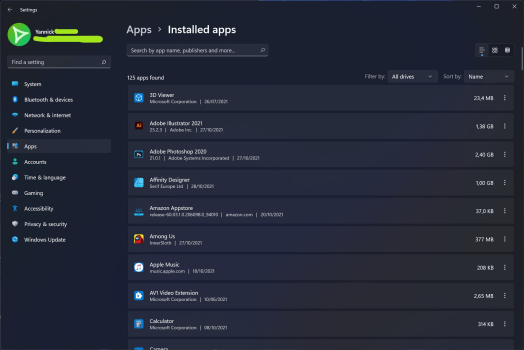
در ویندوز ۱۱ سادهترین نقطه شروع، بخش Installed apps است.
مسیر زیر را باز کنید:
Settings ← Apps ← Installed apps
در این قسمت میتوانید برنامههای نصبشده را بررسی و فهرست را بر اساس نام، اندازه یا تاریخ نصب مرتب کنید.
این مرحله مهم است، چون بهجای حدس زدن، تصویر کاملی از نرمافزارهای موجود روی سیستم به شما میدهد.
اگر مدتی است ویندوز را استفاده میکنید، احتمالاً با برنامههایی مواجه میشوید که حتی به خاطر نمیآورید چرا نصب شدهاند.
از برنامههایی شروع کنید که خودتان دیگر استفاده نمیکنید
بهترین گزینه برای حذف، نرمافزارهایی هستند که کاربردشان برای شما کاملاً مشخص است اما مدتهاست از آنها استفاده نکردهاید.
برای مثال:
- بازیهایی که دیگر بازی نمیکنید
- نسخههای آزمایشی نرمافزارها
- برنامههایی که فقط برای یک پروژه نصب کردهاید
- ابزارهای قدیمی که جایگزین بهتری برایشان دارید
- نرمافزارهای تکراری با کاربرد مشابه
- لانچرهایی که دیگر از آنها استفاده نمیکنید
- برنامههای جانبی سازنده لپتاپ که کاربردی برای شما ندارند
این روش بسیار بهتر از حذف برنامهها بر اساس حجم است. ممکن است یک برنامه ۲ گیگابایتی کاملاً ضروری باشد، در حالی که چند برنامه کوچک در مجموع فعالیتهای پسزمینه بیشتری ایجاد کنند.
برنامهای را فقط به خاطر نام عجیبش حذف نکنید
یکی از مهمترین قوانین پاکسازی ویندوز همین است.
اگر نام برنامهای را نمیشناسید، ابتدا درباره آن تحقیق کنید و سپس تصمیم بگیرید.
برخی مواردی که ممکن است برای کاربر عادی ناشناخته باشند، در واقع مربوط به درایورها یا اجرای نرمافزارهای دیگر هستند. کتابخانهها و بستههایی مانند Microsoft Visual C++ Redistributable نیز ممکن است توسط چندین برنامه مورد استفاده قرار بگیرند.
بنابراین «نمیدانم این چیست» دلیل مناسبی برای حذف یک برنامه نیست.
برنامهها را از روش استاندارد حذف کنید
بعد از انتخاب برنامه، از گزینه Uninstall در Installed apps استفاده کنید.
ویندوز روشهای دیگری هم ارائه میدهد. برای بعضی برنامهها میتوانید از منوی Start روی نام برنامه کلیک راست کرده و گزینه Uninstall را انتخاب کنید.
اگر برنامهای در Settings قابل حذف نبود، بخش قدیمیتر Control Panel همچنان برای بسیاری از نرمافزارهای دسکتاپ کاربرد دارد:
Control Panel ← Programs ← Programs and Features
در این بخش برنامه را انتخاب کرده و Uninstall را بزنید.
این روشها از روشهای رسمی حذف برنامه در ویندوز هستند و بهتر است قبل از سراغ رفتن به ابزارهای شخص ثالث، از همین گزینهها استفاده کنید.
تفاوت برنامه اضافی با Bloatware چیست؟
اصطلاح Bloatware معمولاً برای نرمافزارهایی استفاده میشود که روی سیستم وجود دارند اما کاربر ارزش چندانی برای آنها قائل نیست.
این نرمافزارها ممکن است توسط سازنده لپتاپ یا کامپیوتر نصب شده باشند یا همراه سیستمعامل در دسترس قرار گرفته باشند.
برای مثال، بعضی کامپیوترهای آماده و لپتاپها با نسخههای آزمایشی آنتیویروس، ابزارهای اختصاصی سازنده، برنامههای تبلیغاتی یا نرمافزارهایی عرضه میشوند که کاربر هیچوقت از آنها استفاده نمیکند.
نکته مهم این است که Bloatware یک فهرست ثابت و یکسان برای همه کاربران نیست. برنامهای که برای یک نفر اضافی است، ممکن است برای شخص دیگری کاملاً کاربردی باشد.
 برنامههای Startup را جداگانه بررسی کنید
 برنامههای Startup را جداگانه بررسی کنید
گاهی لازم نیست برنامهای را حذف کنید.
اگر از یک نرمافزار استفاده میکنید اما نمیخواهید همراه ویندوز اجرا شود، بهتر است فقط اجرای خودکار آن را غیرفعال کنید.
در ویندوز میتوانید از مسیر زیر استفاده کنید:
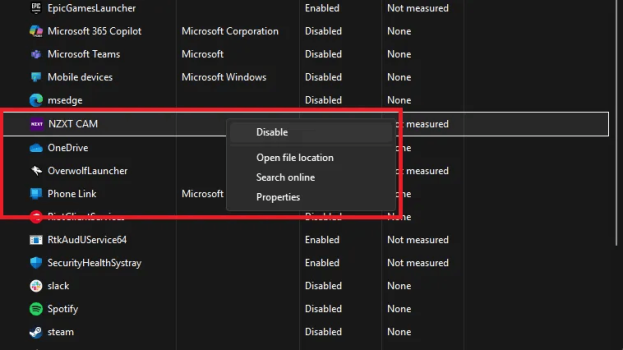
Task Manager ← Startup apps
در این قسمت برنامههایی را میبینید که هنگام ورود به ویندوز امکان اجرای خودکار دارند.
اگر برنامهای را فقط گاهی استفاده میکنید، میتوانید Startup آن را روی Disable قرار دهید.
مایکروسافت نیز غیرفعال کردن برنامههای غیرضروری Startup را یکی از روشهای کاهش فعالیت پسزمینه و بهبود زمان راهاندازی ویندوز میداند.
حذف کردن با غیرفعال کردن فرق دارد
این دو کار را با یکدیگر اشتباه نگیرید.
Uninstall یعنی برنامه را از سیستم حذف میکنید.
Disable در Startup یعنی برنامه همچنان نصب است، اما دیگر هنگام راهاندازی ویندوز بهصورت خودکار اجرا نمیشود.
برای مثال اگر از یک لانچر بازی هر هفته استفاده میکنید، حذف کردن آن منطقی نیست. میتوانید اجرای خودکارش را غیرفعال کنید و هر زمان لازم بود خودتان آن را اجرا کنید.
برنامههای پسزمینه را هم مدیریت کنید
بعضی نرمافزارها حتی بدون باز بودن پنجره اصلیشان، فعالیتهایی در پسزمینه دارند.
در نسخههای پشتیبانیشده ویندوز، برای برخی برنامهها میتوان مجوز فعالیت پسزمینه را از تنظیمات مدیریت کرد.
این گزینه برای برنامههایی که نیازی ندارند همیشه فعال باشند میتواند مفید باشد.
مایکروسافت نیز مدیریت فعالیت برنامههای پسزمینه را در کنار حذف نرمافزارهای بلااستفاده و مدیریت Startup بهعنوان بخشی از بهینهسازی عملکرد ویندوز پیشنهاد میکند.
فایلهای موقت را با حذف برنامهها اشتباه نگیرید
حذف یک برنامه الزاماً تمام فایلهای موقتی سیستم را پاک نمیکند.
ویندوز ابزارهای جداگانهای برای مدیریت فضای ذخیرهسازی دارد. یکی از آنها Storage Sense است که میتواند فایلهای موقت و برخی موارد غیرضروری را بهصورت خودکار مدیریت کند.
مسیر آن در ویندوز ۱۱:
Settings ← System ← Storage ← Storage Sense
Storage Sense بیشتر برای مدیریت فایلهای غیرضروری و آزاد کردن فضای ذخیرهسازی طراحی شده است، نه حذف برنامهها. همچنین باید توجه داشت که بهصورت پیشفرض سراغ محتویات Downloads یا فایلهای فضای ابری نمیرود، مگر اینکه تنظیمات مربوط به آن را تغییر دهید.
پوشه Downloads را فراموش نکنید
یکی از سادهترین جاهایی که بعد از چند سال استفاده از ویندوز پر میشود، پوشه Downloads است.
فایلهای نصب برنامهها، فایلهای ZIP، نسخههای قدیمی اسناد و فایلهایی که فقط یک بار دانلود شدهاند ممکن است مدتها در این پوشه باقی بمانند.
قبل از حذف، محتویات آن را بررسی کنید. مخصوصاً فایلهای شخصی، پروژهها و اسناد مهم را بدون بررسی پاک نکنید.
 آیا باید از برنامههای Debloat استفاده کنیم؟
 آیا باید از برنامههای Debloat استفاده کنیم؟
برای بیشتر کاربران، پاسخ این است: ابتدا نه.
ابزارهای داخلی ویندوز برای حذف بسیاری از برنامهها و مدیریت Startup کافی هستند.
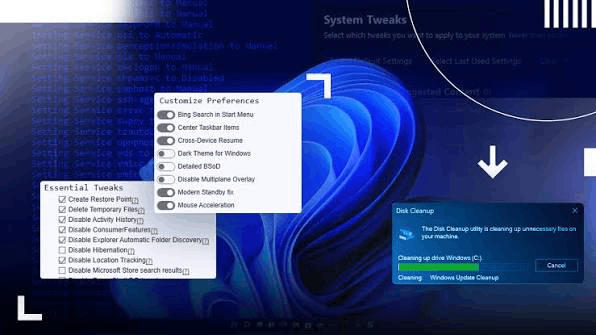
با این حال، ابزارهای تخصصی Debloat میتوانند امکانات بیشتری برای شناسایی یا حذف برخی برنامههای پیشفرض و تنظیمات اضافی ارائه دهند. ابزارهایی مانند Winhance و Win11Debloat در سالهای اخیر برای همین منظور مورد توجه قرار گرفتهاند.
مشکل اینجاست که استفاده از چنین ابزارهایی نیازمند شناخت بیشتر است. اگر بدون بررسی، مجموعه بزرگی از برنامهها یا قابلیتهای ویندوز را حذف کنید، ممکن است چیزی را پاک کنید که بعداً به آن نیاز پیدا کنید.
بنابراین برای یک سیستم معمولی، حذف دستی برنامههایی که واقعاً استفاده نمیشوند انتخاب امنتری است.
سراغ PowerShell نروید مگر اینکه دقیقاً بدانید چه میکنید
PowerShell امکان مدیریت پیشرفتهتر برنامههای ویندوز را فراهم میکند و کاربران حرفهای میتوانند از آن برای حذف برخی برنامههای پیشفرض استفاده کنند.
اما برای پاکسازی معمولی، استفاده از فرمانهای PowerShell ضروری نیست.
اگر هدف فقط حذف چند برنامه بلااستفاده است، Settings و Control Panel کار را سادهتر و کمریسکتر انجام میدهند.
استفاده از دستورهای آمادهای که در اینترنت پیدا میکنید، بدون اینکه بدانید دقیقاً چه چیزی را حذف میکنند، روش مناسبی برای یک کاربر عادی نیست.
سراغ Registry برای پاکسازی معمولی نروید
یکی از توصیههای قدیمی در اینترنت این است که بعد از حذف هر برنامه، وارد Registry شوید و آثار باقیمانده آن را پاک کنید.
برای استفاده روزمره، چنین کاری ضرورتی ندارد.
Registry بخش حساسی از ویندوز است و تغییر اشتباه آن میتواند مشکلات جدیدی ایجاد کند. حتی مایکروسافت هنگام توضیح مدیریت Startup از طریق Registry درباره پیامدهای ناخواسته تغییرات هشدار میدهد.
اگر هدف شما آزاد کردن فضای SSD یا سبکتر کردن ویندوز است، حذف برنامههای غیرضروری، مدیریت Startup و پاکسازی فایلهای موقت اقدامات منطقیتری هستند.
آیا Uninstallerهای حرفهای ارزش استفاده دارند؟
اگر مرتب نرمافزارهای زیادی نصب و حذف میکنید، ابزارهای تخصصی Uninstaller میتوانند امکانات بیشتری نسبت به روش استاندارد ویندوز ارائه دهند.
برخی از این ابزارها میتوانند بعد از حذف برنامه، فایلها و برخی آثار باقیمانده آن را نیز شناسایی کنند.
برای نمونه، بررسی PCWorld از ابزار Uninstalr نشان میدهد که چنین برنامههایی میتوانند بقایای نرمافزارهای حذفشده را پیدا کنند و حذف چند برنامه را بهصورت گروهی انجام دهند.
با این حال، برای یک پاکسازی عادی لازم نیست حتماً چنین ابزاری نصب کنید. هرچه ابزار قدرتمندتر باشد، مسئولیت کاربر برای بررسی مواردی که قرار است حذف شوند نیز بیشتر میشود.
برنامههای سازنده لپتاپ را با دقت بررسی کنید
لپتاپهای شرکتهایی مانند Dell، Lenovo، HP و دیگر سازندگان ممکن است همراه با ابزارهای اختصاصی عرضه شوند.
همه این برنامهها اضافی نیستند.
برخی از آنها برای مدیریت بهروزرسانی BIOS و درایورها، تنظیمات سختافزاری یا قابلیتهای اختصاصی دستگاه استفاده میشوند.
پس بهتر است به جای حذف همه نرمافزارهای مربوط به سازنده، تکتک آنها را بررسی کنید و فقط مواردی را حذف کنید که مطمئن هستید به آنها احتیاجی ندارید.
قبل از پاکسازی سنگین، نسخه پشتیبان داشته باشید
اگر قرار است فقط یک بازی یا برنامه قدیمی را از طریق Uninstall حذف کنید، معمولاً کار پیچیدهای نیست.
اما اگر قصد دارید تعداد زیادی برنامه پیشفرض را حذف کنید، از ابزارهای Debloat استفاده کنید یا تنظیمات سیستمی را تغییر دهید، داشتن نسخه پشتیبان یا حداقل یک نقطه بازیابی میتواند تصمیم عاقلانهای باشد.
بهخصوص روی سیستمی که برای کار یا نگهداری اطلاعات مهم استفاده میشود، بهتر است قبل از تغییرات گسترده ریسک را کاهش دهید.
 بعد از پاکسازی چه چیزهایی را بررسی کنیم؟
 بعد از پاکسازی چه چیزهایی را بررسی کنیم؟
پس از حذف برنامههای اضافی، یک بار سیستم را Restart کنید و سپس این موارد را بررسی کنید:
برنامههای نصبشده ← Startup apps ← فضای ذخیرهسازی ← فعالیتهای پسزمینه
اگر مشکل کندی همچنان وجود دارد، نباید بلافاصله برنامههای بیشتری را حذف کنید.
کند شدن ویندوز میتواند دلایل دیگری مانند کمبود فضای آزاد، تعداد زیاد پردازشهای پسزمینه، بدافزار، مشکلات سختافزاری یا قدیمی بودن قطعات داشته باشد. پاکسازی نرمافزاری فقط یکی از بخشهای عیبیابی سیستم است.
بهترین روش برای یک پاکسازی امن ویندوز
اگر بخواهیم کل فرآیند را به یک روال ساده تبدیل کنیم، بهتر است این ترتیب را دنبال کنید:
بررسی برنامههای نصبشده ← حذف نرمافزارهای واقعاً بلااستفاده ← بررسی Startup ← غیرفعال کردن اجرای خودکار برنامههای غیرضروری ← پاکسازی فایلهای موقت ← بررسی فضای ذخیرهسازی ← Restart سیستم
این روش هم ساده است و هم شما را مجبور نمیکند برای یک پاکسازی معمولی سراغ تغییرات عمیق سیستم بروید.
جمعبندی
پاکسازی نرمافزاری ویندوز بیشتر از اینکه به تعداد زیادی ابزار تخصصی نیاز داشته باشد، به انتخاب درست برنامههایی که باید حذف شوند وابسته است.
ابتدا نرمافزارهایی را که واقعاً استفاده نمیکنید شناسایی کنید و از روشهای استاندارد ویندوز برای حذف آنها استفاده کنید. سپس برنامههای Startup و فعالیتهای پسزمینه را بررسی کنید و در نهایت سراغ فایلهای موقت و فضای ذخیرهسازی بروید.
مهمترین نکته این است که هر چیزی که روی ویندوز نصب شده، اضافی نیست. حذف درایورها، کتابخانههای نرمافزاری یا اجزای ناشناخته سیستم فقط برای اینکه فهرست برنامهها تمیزتر به نظر برسد، میتواند بیشتر از اینکه مفید باشد مشکل ایجاد کند.
یک پاکسازی خوب قرار نیست ویندوز را از هر چیزی خالی کند؛ هدف این است که سیستم فقط نرمافزارها و سرویسهایی را نگه دارد که واقعاً به آنها نیاز دارید.