 آی تی گیم اخبار فناوری، تکنولوژی و بازی
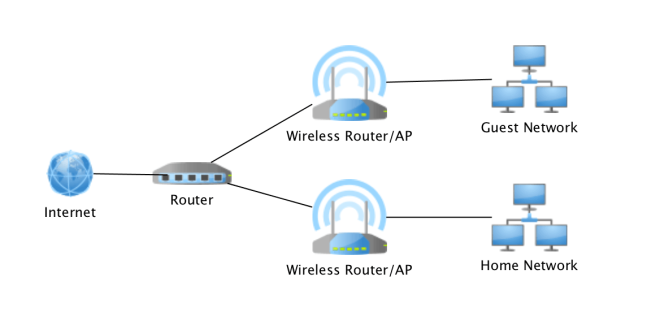
روتر خانگی دروازه ورود تمام دستگاههای متصل به اینترنت است؛ از گوشی و لپتاپ گرفته تا تلویزیون هوشمند، دوربینهای امنیتی و کنسول بازی. اگر تنظیمات امنیتی روتر ضعیف باشد، مهاجم میتواند از آسیبپذیریهای آن برای دسترسی به شبکه یا سوءاستفاده از دستگاههای متصل استفاده کند.
خوشبختانه برای افزایش امنیت روتر معمولاً نیازی به تجهیزات تخصصی ندارید. تغییر رمزهای پیشفرض، بهروزرسانی Firmware، استفاده از رمزگذاری مناسب Wi-Fi و غیرفعال کردن قابلیتهای غیرضروری میتواند بخش مهمی از خطرات رایج را کاهش دهد. نهادهایی مانند CISA و FTC نیز همین موارد را جزو اقدامات پایه برای ایمنسازی شبکه خانگی میدانند.
۱. رمز عبور پیشفرض پنل روتر را تغییر دهید
یکی از اولین کارهایی که بعد از نصب روتر باید انجام دهید، تغییر نام کاربری و رمز عبور حساب مدیریتی آن است.
بسیاری از روترها با اطلاعات ورود پیشفرض عرضه میشوند و این اطلاعات ممکن است در دفترچه راهنما یا اینترنت قابل پیدا کردن باشند. باقی گذاشتن این اطلاعات، یک ریسک امنیتی غیرضروری ایجاد میکند.
برای رمز مدیریتی:
- از رمز پیشفرض استفاده نکنید.
- رمز را با رمز Wi-Fi یکسان نگذارید.
- از رمز قبلی سرویسهای دیگر استفاده نکنید.
- یک رمز طولانی و منحصربهفرد انتخاب کنید.
- اگر روتر امکان استفاده از عبارت عبور طولانی را دارد، از چند کلمه نامرتبط استفاده کنید.
توجه کنید که رمز ورود پنل مدیریت روتر با رمز Wi-Fi دو چیز متفاوت هستند و بهتر است هر دو جداگانه تنظیم شوند.
۲. Firmware روتر را بهروز نگه دارید
Firmware همان نرمافزار داخلی روتر است که عملکرد و قابلیتهای امنیتی دستگاه را کنترل میکند.
سازندگان روتر ممکن است برای آسیبپذیریهای امنیتی، مشکلات نرمافزاری و باگها بهروزرسانی منتشر کنند. بنابراین فقط بهروز بودن ویندوز یا گوشی کافی نیست؛ خود روتر نیز باید بهروزرسانی شود. FTC نیز بهروزرسانی نرمافزار روتر را یکی از اقدامات مهم امنیتی معرفی میکند.
در پنل مدیریت روتر معمولاً بخشی با یکی از این نامها وجود دارد:
Administration ← Firmware Update ← System Update
نام دقیق گزینهها بسته به برند متفاوت است.
اگر روتر گزینه Automatic Update دارد، فعال کردن آن میتواند باعث شود بهروزرسانیهای امنیتی راحتتر دریافت شوند.
۳. از WPA3 یا WPA2 استفاده کنید
امنیت شبکه بیسیم را بررسی کنید و ببینید روتر از چه استاندارد رمزگذاری استفاده میکند.
در صورت پشتیبانی دستگاههای شما، WPA3 گزینه مناسبی است. اگر WPA3 در دسترس نیست، از WPA2 استفاده کنید.
استانداردهای قدیمی مانند WEP و WPA قدیمی نباید برای شبکه اصلی استفاده شوند. CISA نیز استفاده حداقل از WPA2 یا WPA3 و کنار گذاشتن پروتکلهای قدیمی مانند WEP را توصیه کرده است.
اگر روتر شما حالتهایی مانند اینها دارد:
- WPA3-Personal
- WPA2/WPA3-Personal
- WPA2-Personal
معمولاً یکی از این گزینهها را انتخاب کنید، بسته به سازگاری دستگاههای موجود در خانه.
 ۴. رمز Wi-Fi قدرتمند انتخاب کنید
 ۴. رمز Wi-Fi قدرتمند انتخاب کنید
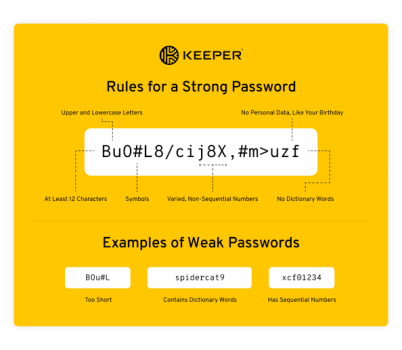
حتی اگر WPA2 یا WPA3 فعال باشد، یک رمز ضعیف میتواند امنیت شبکه را کاهش دهد.
از مواردی مانند اینها استفاده نکنید:
- شماره تلفن
- تاریخ تولد
- نام خودتان
- نام خانوادگی
- نام محله
- شماره واحد
12345678password- نام روتر یا شرکت ارائهدهنده اینترنت
برای رمز Wi-Fi بهتر است از یک عبارت طولانی و غیرقابل حدس استفاده کنید. CISA برای رمزهای قوی استفاده از رمزهای طولانی، از جمله ۱۶ کاراکتر یا بیشتر، یا عبارتهای عبور متشکل از کلمات نامرتبط را پیشنهاد میکند.
۵. قابلیت WPS را در صورت عدم نیاز خاموش کنید
WPS برای سادهتر کردن اتصال دستگاهها به Wi-Fi طراحی شده است؛ اما اگر از آن استفاده نمیکنید، بهتر است آن را غیرفعال کنید.
در بعضی روترها گزینه WPS در بخش تنظیمات Wireless یا Wi-Fi قرار دارد.
اگر همه دستگاههای شما با وارد کردن رمز معمولی به شبکه متصل میشوند، معمولاً نیازی به فعال بودن WPS ندارید.
۶. Remote Management را غیرفعال کنید
یکی از مهمترین تنظیماتی که باید بررسی کنید، Remote Management یا Remote Administration است.
این قابلیت به مدیر روتر اجازه میدهد از خارج شبکه خانگی به پنل مدیریت دسترسی داشته باشد. اگر به چنین قابلیتی نیاز ندارید، بهتر است خاموش باشد.
CISA نیز غیرفعال کردن رابطهای مدیریتیای را که از طریق IP خارجی و خارج از خانه قابل دسترسی هستند، توصیه میکند.
در پنل روتر ممکن است این گزینه را با نامهای زیر ببینید:
- Remote Management
- Remote Administration
- Web Access from WAN
- WAN Management
- Remote Web Access
اگر نمیدانید چرا این گزینه فعال است، معمولاً دلیلی برای روشن گذاشتن آن وجود ندارد.
۷. فایروال روتر را خاموش نکنید
بسیاری از روترهای خانگی دارای فایروال داخلی هستند که به کنترل ترافیک بین اینترنت و شبکه داخلی کمک میکند.
اگر گزینهای مانند SPI Firewall یا Router Firewall در تنظیمات وجود دارد، آن را بدون دلیل مشخص غیرفعال نکنید.
FTC نیز فعال بودن فایروال روتر را در کنار استفاده از رمزگذاری و بهروزرسانی نرمافزار از اقدامات امنیتی مهم برای شبکه خانگی میداند.
۸. نام Wi-Fi را شخصی نکنید
نام شبکه یا SSID بهتر است اطلاعات شخصی شما را فاش نکند.
مثلاً بهتر است بهجای:
Salman_Apartment_12
از نامی استفاده کنید که به هویت یا محل زندگی شما اشاره نکند.
همچنین استفاده از نام شرکت سازنده یا مدل روتر در SSID ضروری نیست. CISA نیز توصیه کرده SSID اطلاعاتی درباره محل فیزیکی کاربر یا مدل/سازنده روتر ارائه نکند.
البته مخفی کردن SSID بهتنهایی یک راهکار امنیتی جدی محسوب نمیشود و نباید به آن بهعنوان جایگزین رمزگذاری قوی تکیه کرد.
 ۹. شبکه مهمان را فعال کنید
 ۹. شبکه مهمان را فعال کنید
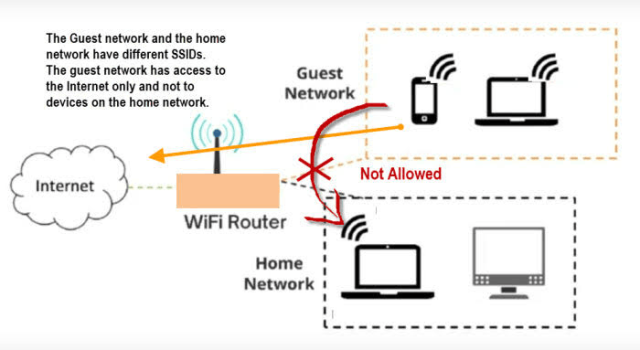
اگر روتر شما قابلیت Guest Network دارد، برای مهمانان از آن استفاده کنید.
به این ترتیب، لازم نیست رمز شبکه اصلی خانه را در اختیار هر کسی قرار دهید.
این قابلیت برای دستگاههایی مانند موارد زیر نیز میتواند مفید باشد:
- تلویزیون هوشمند
- تجهیزات IoT
- دستگاههای هوشمند خانگی
- برخی دوربینها
- دستگاههای مهمانان
در بعضی روترها میتوان ارتباط Guest Network با شبکه اصلی را نیز محدود کرد.
۱۰. دستگاههای هوشمند را از شبکه اصلی جدا کنید
خانههای امروزی فقط شامل کامپیوتر و گوشی نیستند. تلویزیون، دوربین، لامپ هوشمند، دستیار صوتی و تجهیزات مختلف IoT نیز ممکن است به روتر متصل باشند.
اگر روتر شما قابلیت جداسازی شبکه یا VLAN دارد، میتوانید دستگاههای کماعتمادتر را از کامپیوترهای اصلی جدا کنید.
برای مثال:
شبکه اصلی ← کامپیوتر، لپتاپ، گوشی
شبکه مهمان/IoT ← تلویزیون، تجهیزات هوشمند و دستگاههای مهمان
FTC نیز برای تجهیزات متصل مانند دوربینهای خانگی، جدا کردن آنها از شبکه اصلی را بهعنوان یک اقدام امنیتی پیشنهاد میکند.
۱۱. UPnP را فقط در صورت نیاز فعال نگه دارید
UPnP به دستگاهها اجازه میدهد برخی تنظیمات شبکه و Port Forwarding را بهصورت خودکار انجام دهند.
این قابلیت برای بعضی بازیها، کنسولها و برنامهها مفید است، اما اگر به آن نیاز ندارید، خاموش کردن آن میتواند سطح حمله شبکه را کاهش دهد.
اگر پس از خاموش کردن UPnP یک بازی یا سرویس خاص دچار مشکل شد، میتوانید بررسی کنید که آیا واقعاً به آن نیاز دارد یا خیر.
۱۲. Port Forwarding را بررسی کنید
اگر قبلاً برای دوربین، سرور، بازی یا نرمافزار خاصی Port Forwarding ایجاد کردهاید، فهرست آن را بررسی کنید.
هر پورتی که دیگر استفاده نمیشود، بهتر است حذف شود.
بهخصوص اگر روتر قدیمی است یا سالهاست تنظیمات آن را تغییر ندادهاید، ممکن است چند Port Forwarding قدیمی همچنان فعال باشند.
مسیر معمول چنین تنظیماتی چیزی شبیه این است:
Advanced Settings ← NAT ← Port Forwarding
نام دقیق بخشها به مدل روتر بستگی دارد.
۱۳. DNS روتر را بدون بررسی تغییر ندهید
DNS تعیین میکند درخواستهای مربوط به نام دامنهها چگونه به آدرسهای IP تبدیل شوند.
برخی سرویسهای DNS علاوه بر عملکرد معمول، امکاناتی مانند فیلتر کردن دامنههای مخرب یا جلوگیری از دسترسی به بعضی سایتهای خطرناک ارائه میکنند.
بااینحال، تغییر DNS بهتنهایی روتر را «ضد هک» نمیکند. امنیت DNS باید در کنار رمزگذاری Wi-Fi، Firmware بهروز، رمزهای قوی و تنظیمات صحیح روتر در نظر گرفته شود.
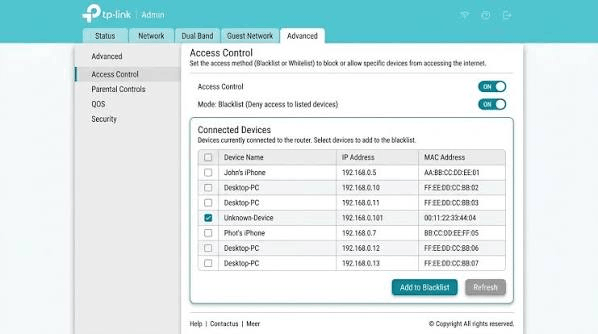
 ۱۴. دستگاههای ناشناس متصل به Wi-Fi را بررسی کنید
 ۱۴. دستگاههای ناشناس متصل به Wi-Fi را بررسی کنید
گاهی سادهترین راه برای پیدا کردن یک مشکل، بررسی فهرست دستگاههای متصل به روتر است.
در پنل مدیریت معمولاً بخشی با نامهایی مانند اینها وجود دارد:
- Connected Devices
- Attached Devices
- Client List
- DHCP Clients
- Network Map
اگر دستگاهی را نمیشناسید، ابتدا مطمئن شوید که مربوط به یکی از تجهیزات خودتان نیست؛ بسیاری از دستگاهها نامی متفاوت از چیزی که انتظار دارید نشان میدهند.
در صورت اطمینان از ناشناس بودن دستگاه، میتوانید رمز Wi-Fi را تغییر دهید و دستگاههای مجاز را دوباره متصل کنید.
۱۵. از یک رمز برای همه چیز استفاده نکنید
رمز پنل مدیریت روتر، رمز Wi-Fi و رمز حساب کاربری سازنده روتر بهتر است یکسان نباشند.
فرض کنید رمز یک حساب آنلاین شما افشا شود. اگر همان رمز برای مدیریت روتر نیز استفاده شده باشد، یک مشکل ساده میتواند به مشکل بزرگتری تبدیل شود.
بنابراین بهتر است هر بخش حساس، رمز منحصربهفرد خودش را داشته باشد.
۱۶. قابلیتهای غیرضروری را خاموش کنید
هر قابلیت فعال روی روتر لزوماً یک مشکل امنیتی نیست، اما اگر از قابلیتی استفاده نمیکنید، فعال بودن آن ضرورت چندانی ندارد.
برای مثال، در صورت عدم نیاز میتوانید بررسی کنید که آیا این موارد فعال هستند یا خیر:
- Remote Management
- WPS
- UPnP
- سرویسهای مدیریتی قدیمی
- قابلیتهای اشتراکگذاری غیرضروری
- سرویسهای ابری غیرضروری
البته قبل از خاموش کردن هر گزینه، کاربرد آن را بررسی کنید تا باعث اختلال در اینترنت یا دستگاههای خانه نشود.
۱۷. روتر قدیمی را جدی بگیرید
گاهی مشکل اصلی تنظیمات روتر نیست؛ خود دستگاه بیش از حد قدیمی است.
اگر سازنده دیگر برای روتر شما Firmware امنیتی منتشر نمیکند، حتی بهترین تنظیمات نیز نمیتواند جایگزین پشتیبانی امنیتی سازنده شود.
در چنین شرایطی، بررسی یک روتر جدید که همچنان بهروزرسانی امنیتی دریافت میکند میتواند منطقی باشد.
هنگام خرید روتر جدید، فقط به سرعت Wi-Fi توجه نکنید. مواردی مانند WPA3، بهروزرسانی خودکار Firmware، پشتیبانی طولانیمدت و کنترلهای امنیتی مناسب نیز اهمیت دارند.
۱۸. بعد از تغییر تنظیمات، یک بررسی نهایی انجام دهید
بعد از امنسازی روتر، این چکلیست کوتاه را مرور کنید:
- رمز مدیریت پیشفرض تغییر کرده است.
- رمز Wi-Fi قوی و منحصربهفرد است.
- WPA3 یا WPA2 فعال است.
- WEP و استانداردهای قدیمی استفاده نمیشوند.
- Firmware روتر بهروز است.
- Remote Management خاموش است، مگر اینکه واقعاً به آن نیاز داشته باشید.
- فایروال روتر فعال است.
- WPS در صورت عدم نیاز خاموش است.
- Port Forwardingهای غیرضروری حذف شدهاند.
- دستگاههای متصل ناشناس بررسی شدهاند.
- شبکه مهمان برای مهمانان در دسترس است.
- دستگاههای IoT در صورت امکان از شبکه اصلی جدا شدهاند.
 آیا با این تنظیمات روتر کاملاً ضد هک میشود؟
 آیا با این تنظیمات روتر کاملاً ضد هک میشود؟
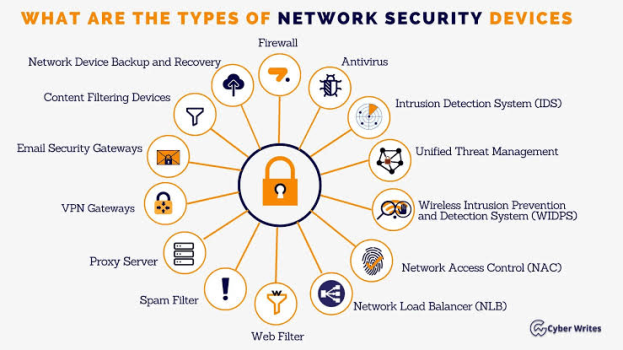
خیر. هیچ تنظیمی نمیتواند امنیت صددرصدی ایجاد کند.
هدف از امنسازی روتر این است که مسیرهای رایج حمله محدود شوند و سوءاستفاده از تنظیمات ضعیف، رمزهای پیشفرض، Firmware قدیمی یا سرویسهای غیرضروری دشوارتر شود.
همچنین امنیت روتر فقط به خود دستگاه محدود نیست. اگر لپتاپ یا گوشی شما آلوده باشد، مهاجم ممکن است از همان دستگاه برای حمله به سایر تجهیزات شبکه استفاده کند. بنابراین بهروزرسانی سیستمعامل، مرورگرها و برنامهها و استفاده از رمزهای قوی نیز بخشی از امنیت شبکه خانگی است.
جمعبندی
برای امنسازی روتر خانگی لازم نیست وارد تنظیمات پیچیده شوید. چند اقدام پایه بیشترین اهمیت را دارند:
تغییر رمز مدیریت ← بهروزرسانی Firmware ← فعال کردن WPA3/WPA2 ← انتخاب رمز قوی Wi-Fi ← خاموش کردن Remote Management ← فعال نگه داشتن Firewall ← بررسی WPS و UPnP ← حذف Port Forwardingهای غیرضروری ← بررسی دستگاههای متصل
اگر این موارد را انجام دهید، شبکه خانگی شما در برابر بخش قابلتوجهی از خطرات رایج ناشی از تنظیمات ضعیف روتر مقاومتر خواهد شد.