 آی تی گیم اخبار فناوری، تکنولوژی و بازی
اگر در بازیهای PC با افت فریم، Stuttering یا نوسان شدید FPS مواجه هستید، لزوماً به خرید کارت گرافیک یا پردازنده جدید نیاز ندارید. بسیاری از بازیهای امروزی تنظیمات گرافیکی متعددی دارند که با تغییر هوشمندانه آنها میتوان فریم بیشتری گرفت، بدون اینکه کیفیت تصویر به شکل محسوسی کاهش پیدا کند.
نکته مهم این است که همه گزینههای گرافیکی تأثیر یکسانی روی عملکرد ندارند. کاهش بعضی تنظیمات ممکن است تنها چند فریم به عملکرد اضافه کند، در حالی که گزینههایی مانند Ray Tracing، سایهها و افکتهای حجمی میتوانند فشار بسیار بیشتری به کارت گرافیک وارد کنند.
در این راهنما مهمترین تنظیمات گرافیکی، فناوریهای Upscaling و Frame Generation و همچنین تنظیمات ویندوز را بررسی میکنیم تا بهترین تعادل بین FPS، کیفیت تصویر و تأخیر ورودی را پیدا کنید.
 قبل از هر چیز؛ مشکل سیستم را پیدا کنید
 قبل از هر چیز؛ مشکل سیستم را پیدا کنید
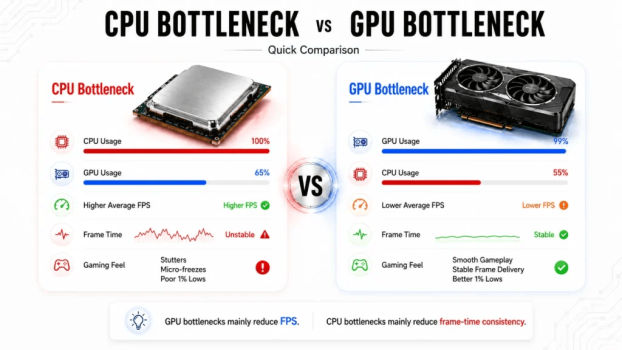
پیش از تغییر تنظیمات گرافیکی باید مشخص کنید مشکل اصلی از GPU است یا CPU.
اگر استفاده از GPU دائماً نزدیک ۹۵ تا ۱۰۰ درصد است، احتمالاً کارت گرافیک محدودکننده اصلی سیستم است. در این شرایط کاهش رزولوشن، Ray Tracing یا تنظیمات سنگین گرافیکی میتواند تأثیر زیادی داشته باشد.
اما اگر GPU استفاده پایینی دارد و پردازنده یا برخی هستههای CPU بهشدت درگیر هستند، احتمالاً با CPU Bottleneck مواجه هستید. در این وضعیت کاهش Texture Quality کمک چندانی نمیکند و بهتر است سراغ گزینههایی مانند فاصله دید، تراکم جمعیت و شبیهسازیهای پردازندهمحور بروید.
همچنین فقط میانگین FPS را بررسی نکنید. 1% Low FPS و Stuttering میتوانند حتی با میانگین فریم بالا نیز تجربه بازی را خراب کنند.
 بهترین تنظیمات گرافیکی برای افزایش FPS
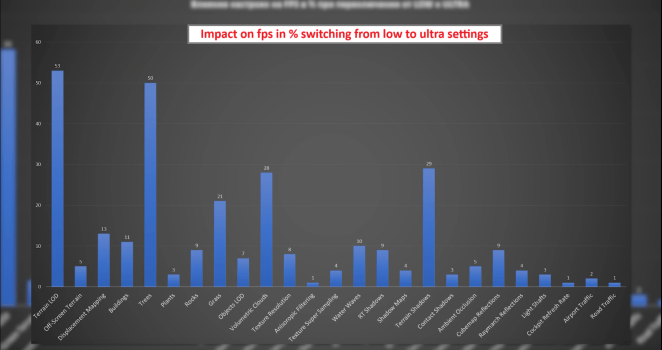 بهترین تنظیمات گرافیکی برای افزایش FPS
Ray Tracing
Ray Tracing یکی از سنگینترین قابلیتهای گرافیکی بازیهای مدرن است و میتواند فشار زیادی به GPU وارد کند.
اگر بازی با فعال بودن Ray Tracing افت فریم دارد، خاموش کردن یا کاهش آن معمولاً یکی از مؤثرترین راههای افزایش FPS است.
اگر نمیخواهید کاملاً از این فناوری صرفنظر کنید، ابتدا کیفیت گزینههایی مانند Ray Traced Reflections و Ray Traced Shadows را کاهش دهید.
پیشنهاد: High یا Medium، و در صورت نیاز Off.
Shadow Quality
کیفیت سایهها یکی از بهترین گزینهها برای کاهش فشار GPU است.
قرار دادن Shadow Quality از Ultra روی High یا از High روی Medium، در بسیاری از بازیها فریم بیشتری ایجاد میکند و در فاصله معمول بازی تفاوت تصویر چندان محسوسی ایجاد نمیکند.
بنابراین بهتر است قبل از کاهش شدید Texture Quality، سراغ سایهها بروید.
پیشنهاد: High برای سیستمهای متوسط و Low/Medium برای سیستمهای ضعیفتر.
Texture Quality
Texture Quality بیشتر از قدرت پردازشی GPU به مقدار VRAM وابسته است.
اگر کارت گرافیک شما VRAM کافی دارد، معمولاً میتوانید Texture Quality را روی High نگه دارید. کاهش آن تا Low در بسیاری از بازیها باعث افت واضح کیفیت بافتها میشود، بدون اینکه الزاماً افزایش FPS چشمگیری ایجاد کند.
اگر با Stuttering یا پر شدن VRAM مواجه هستید، کاهش Texture Quality میتواند مفید باشد.
پیشنهاد: High در صورت داشتن VRAM کافی.
Volumetric Effects
مه، ابر، دود و نورپردازی حجمی میتوانند فشار قابل توجهی به GPU وارد کنند.
گزینههایی مانند Volumetric Fog، Volumetric Clouds و Volumetric Lighting معمولاً کاندیداهای مناسبی برای کاهش کیفیت هستند.
پیشنهاد: Medium.
Reflections
انعکاسها نیز بسته به موتور بازی میتوانند سنگین باشند؛ بهخصوص زمانی که Ray Tracing در آنها استفاده میشود.
کاهش Reflection Quality از Ultra به High یا Medium معمولاً نسبت مناسبی بین کیفیت تصویر و عملکرد ایجاد میکند.
پیشنهاد: High یا Medium.
View Distance و Foliage
View Distance و Foliage در برخی بازیهای جهانباز میتوانند فشار زیادی روی CPU و GPU ایجاد کنند.
کاهش بیش از حد این گزینهها ممکن است باعث شود اشیا، درختان و جزئیات محیط خیلی نزدیک به بازیکن ظاهر شوند.
به همین دلیل بهتر است ابتدا یک سطح کاهش دهید و نتیجه را بررسی کنید.
پیشنهاد: High.
Ambient Occlusion
Ambient Occlusion باعث ایجاد سایههای ظریف در محل برخورد اشیا و محیط میشود.
تأثیر آن بسته به موتور بازی متفاوت است، اما معمولاً میتوان آن را از Ultra به High یا Medium کاهش داد بدون اینکه ظاهر بازی به شکل شدیدی تغییر کند.
پیشنهاد: High یا Medium.
DLSS، FSR و XeSS؛ افزایش FPS بدون کاهش شدید کیفیت
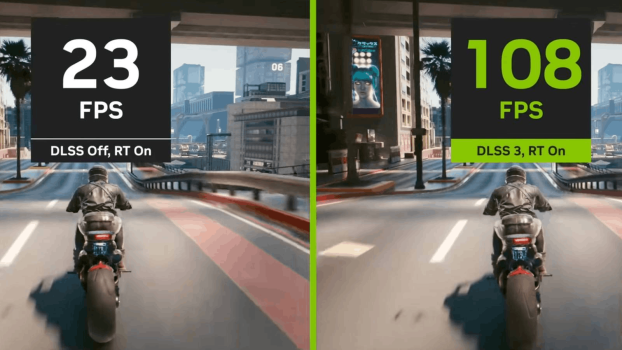 DLSS، FSR و XeSS؛ افزایش FPS بدون کاهش شدید کیفیت
اگر بازی از فناوریهای Upscaling پشتیبانی میکند، پیش از کاهش تعداد زیادی از تنظیمات گرافیکی بهتر است سراغ آن بروید.
این فناوریها بازی را در رزولوشن داخلی پایینتر رندر کرده و سپس تصویر را به رزولوشن خروجی بازسازی میکنند.
DLSS
اگر کارت گرافیک NVIDIA RTX دارید، DLSS یکی از بهترین گزینهها برای افزایش عملکرد در بازیهای سازگار است.
حالتهای رایج DLSS شامل Quality، Balanced، Performance و Ultra Performance هستند.
برای بیشتر کاربران، Quality بهترین نقطه شروع است.
در رزولوشن 1440p نیز حالت Quality معمولاً انتخاب مناسبی است و اگر هنوز FPS کافی ندارید، میتوانید سراغ Balanced بروید.
FSR
FSR فناوری Upscaling شرکت AMD است و در بسیاری از بازیها روی سختافزارهای مختلف قابل استفاده است.
حالتهای مختلف آن شامل Ultra Quality، Quality، Balanced و Performance هستند.
برای حفظ کیفیت تصویر، بهتر است ابتدا Quality را امتحان کنید و تنها در صورت کافی نبودن FPS به Balanced یا Performance بروید.
XeSS
XeSS فناوری Upscaling اینتل است که در تعدادی از بازیهای جدید پشتیبانی میشود.
کیفیت نهایی آن به بازی و نسخه مورد استفاده بستگی دارد؛ بنابراین اگر چند فناوری Upscaling در دسترس است، بهترین کار مقایسه مستقیم Quality Mode آنها در همان بازی است.
Frame Generation؛ فریم بیشتر با یک نکته مهم
Frame Generation با تولید فریمهای میانی میتواند عدد FPS نمایشدادهشده را به شکل قابل توجهی افزایش دهد.
فناوریهایی مانند NVIDIA DLSS Frame Generation و Multi Frame Generation برای همین هدف طراحی شدهاند.
با این حال، Frame Generation جایگزین FPS پایه بالا نیست.
اگر بازی بدون Frame Generation با ۳۰ FPS اجرا شود، افزایش عدد نمایشدادهشده به ۶۰ یا بیشتر الزاماً تجربهای مشابه ۶۰ FPS واقعی ایجاد نمیکند.
بهتر است ابتدا عملکرد پایه بازی را به سطح مناسبی برسانید و سپس Frame Generation را فعال کنید.
برای بازیهای رقابتی نیز باید Latency را در نظر گرفت. فناوریهایی مانند NVIDIA Reflex میتوانند در سیستمهای سازگار به کاهش تأخیر کمک کنند.
 تنظیمات مناسب برای بازیهای رقابتی
 تنظیمات مناسب برای بازیهای رقابتی
در بازیهایی مانند Call of Duty و Fortnite، اولویت معمولاً با FPS، پایداری فریم و Latency پایین است، نه حداکثر کیفیت گرافیکی.
پیشنهاد کلی:
| تنظیم | پیشنهاد |
|---|---|
| Ray Tracing | Off |
| Shadows | Low/Medium |
| Textures | Medium/High |
| Reflections | Low/Medium |
| Volumetrics | Medium |
| Effects | Medium |
| Motion Blur | Off |
| Film Grain | Off |
| Chromatic Aberration | Off |
| Upscaling | Quality یا Native |
| Frame Generation | بسته به نوع بازی |
در بازیهای رقابتی بهتر است از تنظیمات بسیار سنگین که باعث نوسان فریم میشوند فاصله بگیرید.
تنظیمات مناسب برای بازیهای داستانی
برای بازیهای داستانی و تکنفره، میتوانید کیفیت تصویر را بالاتر ببرید.
در این نوع بازیها کاهش چند فریم معمولاً اهمیت کمتری نسبت به کیفیت بصری دارد.
یک ترکیب مناسب میتواند چنین باشد:
- Texture Quality: High
- Shadows: High
- Reflections: High
- Volumetrics: Medium/High
- Ray Tracing: Medium/High در صورت توان سختافزار
- Upscaling: Quality
- Motion Blur: بر اساس سلیقه
Motion Blur، Film Grain و Chromatic Aberration
Motion Blur
Motion Blur الزاماً عامل بزرگی برای افت FPS نیست، اما میتواند هنگام حرکت سریع دوربین تصویر را تار کند.
اگر وضوح تصویر هنگام چرخش دوربین برایتان اهمیت دارد، آن را خاموش کنید.
Motion Blur → Off
Film Grain
Film Grain یک افکت سینمایی است که روی تصویر نویز اضافه میکند.
خاموش کردن آن معمولاً تصویر تمیزتری ایجاد میکند.
Chromatic Aberration
این افکت باعث ایجاد انحراف رنگی در لبههای تصویر میشود و برای بسیاری از کاربران ضروری نیست.
Chromatic Aberration → Off
این سه گزینه بیشتر از اینکه ابزارهای اصلی افزایش FPS باشند، برای بهبود وضوح تصویر مفید هستند.
Anisotropic Filtering را پایین نیاورید
Anisotropic Filtering روی وضوح بافتها در زوایای مختلف تأثیر میگذارد.
در بسیاری از سیستمهای مدرن، استفاده از 8x یا 16x هزینه عملکردی زیادی ندارد.
بنابراین اگر به دنبال افزایش FPS هستید، این گزینه معمولاً یکی از اولین مواردی نیست که باید کاهش دهید.
پیشنهاد: 8x یا 16x
تنظیمات Windows ۱۱ برای افزایش عملکرد بازی
خود ویندوز نیز چند گزینه دارد که ارزش بررسی دارند.
Windows ۱۱ قابلیتی به نام Optimizations for windowed games دارد که برای بازیهای DirectX ۱۰ و DirectX ۱۱ در حالت Windowed و Borderless طراحی شده است.
مسیر دسترسی:
Settings → System → Display → Graphics → Optimizations for windowed games
در سیستمهایی که چند GPU دارند نیز میتوانید GPU موردنظر برای اجرای هر بازی را از بخش Graphics ویندوز انتخاب کنید.
درایور کارت گرافیک را بهروز نگه دارید
درایور GPU فقط برای رفع مشکلات نیست و گاهی بهینهسازیهای اختصاصی برای بازیهای جدید نیز ارائه میکند.
اگر بعد از اجرای یک بازی جدید با عملکرد غیرعادی مواجه شدید، بررسی نسخه درایور NVIDIA یا AMD میتواند یکی از اولین اقدامات باشد.
با این حال، لازم نیست تمام گزینههای Driver را بدون دلیل تغییر دهید. در بسیاری از سیستمها تنظیمات پیشفرض نقطه شروع مناسبی هستند.
اگر لپتاپ دارید، دما را بررسی کنید
در لپتاپها افت FPS همیشه به معنای ضعیف بودن GPU نیست.
افزایش دما میتواند باعث کاهش فرکانس CPU یا GPU و در نتیجه افت عملکرد شود.
هنگام بازی:
- لپتاپ را به برق متصل کنید.
- حالت Performance را فعال کنید.
- دریچههای تهویه را مسدود نکنید.
- دمای CPU و GPU را بررسی کنید.
- مطمئن شوید بازی از GPU قدرتمندتر استفاده میکند.
اگر سیستم به دلیل گرما Throttle شود، کاهش تنظیمات گرافیکی ممکن است تنها بخشی از مشکل را حل کند.
اگر FPS هنوز پایین است چه کار کنیم؟
مرحله اول: رزولوشن را بررسی کنید
اگر با رزولوشن 4K بازی میکنید، کاهش آن به 1440p میتواند فشار بسیار زیادی را از روی GPU بردارد.
مرحله دوم: Upscaling را فعال کنید
DLSS، FSR یا XeSS را روی حالت Quality امتحان کنید.
مرحله سوم: Ray Tracing را کاهش دهید
اگر Ray Tracing فعال است، آن را خاموش یا حداقل یک سطح پایینتر کنید.
مرحله چهارم: سایهها و Volumetric را کاهش دهید
این دو تنظیم معمولاً گزینههای مناسبی برای گرفتن FPS بیشتر هستند.
مرحله پنجم: Frame Generation را امتحان کنید
اگر بازی و سختافزار شما از آن پشتیبانی میکنند، پس از رسیدن به FPS پایه مناسب میتوانید Frame Generation را فعال کنید.
مرحله ششم: Bottleneck را پیدا کنید
اگر GPU تقریباً ۱۰۰ درصد درگیر است، مشکل بیشتر از سمت GPU است.
اگر GPU استفاده پایینی دارد ولی CPU درگیر است، احتمالاً محدودیت از سمت پردازنده یا تنظیمات CPU محور بازی است.
بهترین تنظیمات پیشنهادی برای بیشتر کاربران
اگر نمیخواهید ساعتها با تنظیمات بازی کلنجار بروید، این ترکیب نقطه شروع خوبی است:
| تنظیم | مقدار پیشنهادی |
|---|---|
| Resolution | Native |
| Upscaling | Quality |
| Textures | High |
| Shadows | High |
| Reflections | High |
| Volumetrics | Medium |
| Ray Tracing | Off/Medium |
| Ambient Occlusion | High |
| Foliage | High |
| View Distance | High |
| Anisotropic Filtering | 8x/16x |
| Motion Blur | Off |
| Film Grain | Off |
| Chromatic Aberration | Off |
اگر FPS کافی نیست، بهترتیب Upscaling، Shadows، Volumetrics، Reflections و Ray Tracing را تغییر دهید و بعد از هر تغییر عملکرد را بررسی کنید.
جمعبندی
برای افزایش FPS لازم نیست همه تنظیمات بازی را روی Low قرار دهید. بهترین روش، پیدا کردن گزینههایی است که بیشترین فشار را به سختافزار وارد میکنند و کاهش هوشمندانه همان موارد است.
برای بیشتر سیستمها، ترکیب Texture روی High، Upscaling روی Quality، Shadow روی High، Volumetric روی Medium و Ray Tracing خاموش یا متوسط میتواند نقطه شروع مناسبی باشد.
در کارتهای RTX، DLSS و در شرایط مناسب Frame Generation میتوانند عملکرد را افزایش دهند و کاربران کارتهای گرافیک سازگار AMD نیز میتوانند از FSR استفاده کنند.
با این حال، یک تنظیم واحد برای تمام کامپیوترها وجود ندارد. بهترین تنظیمات به GPU، CPU، مقدار VRAM، رزولوشن نمایشگر و حتی خود بازی بستگی دارد.
در نهایت، هدف نباید رسیدن به بالاترین عدد ممکن در FPS باشد؛ هدف رسیدن به فریم پایدار، کیفیت تصویر مناسب و کمترین تأخیر ممکن است. یک بازی با ۸۰ فریم پایدار معمولاً تجربه بهتری از بازی با میانگین ۱۰۰ فریم اما Stuttering و افت شدید ۱% Low خواهد داشت.